
PP1 je prijava ili odjava predstavnika za e-poslovanje sa Poreznom upravom Federacije BiH. Podnosi se na portalu ePorezna. Porezna uprava na osnovu tog obrasca reguliše ko smije elektronski zastupati obveznika.
Portal ePorezna
Portal je na adresi pnx-portal.apps.ops4.fpu.gov.ba/login. Prvi put treba otvoriti korisnički račun.
Registracija
Dva su puta. Ako imate kvalificirani elektronski potpis (KEP), portal ga pročita. Ako nemate, račun se otvara ručno.
Sa digitalnim potpisom
Na početnoj stranici izaberite Prijava sa digitalnim potpisom.
Napomena. Za KEP treba internet ekstenzija. Ako nije instalirana, isti klik nudi preuzimanje programa kojim se potpis koristi. Instalacija je opisana u vodiču Kako instalirati digitalni potpis.
Nakon registracije stiže potvrda. Idi na prijavu vodi na formu, uz poruku da potvrdite email. Otvorite taj email i kliknite link.
Ručni unos
Bez KEP-a, na formi za prijavu kliknite Registrujte se i upišite tačne podatke.
Važno. Za poslovni subjekat uključite klizač na polju JIB i unesite JIB firme.
Prijava
Kad je email potvrđen, vraćate se na prijavu.
- Sa KEP-om: opet Prijava sa digitalnim potpisom, uz već uključenu ekstenziju. Portal traži odabir certifikata.
- Bez KEP-a: email i lozinka koje ste zadali pri registraciji.
Obrazac PP1
U portalu kliknite Nova usluga i izaberite PP1 Obrazac. U listi usluga pojavit će se novi nacrt.
Pregled otvara prozor sa koracima koje treba proći.
Popunjavanje
Kliknite Dalje da otvorite obrazac. U polju Tip odaberite Prijava za dodavanje predstavnika ili Odjava za ukidanje postojećeg ovlaštenja. Ako prijavljujete više predstavnika, za svakog popunite zaseban PP1.
Snimci ispod prikazuju primjer s označenim poljima. Kliknite na snimak za prikaz u punoj veličini. Izvor je tehničko uputstvo Porezne uprave FBiH (PDF, str. 11–12).
Korisnik · polja 1–4
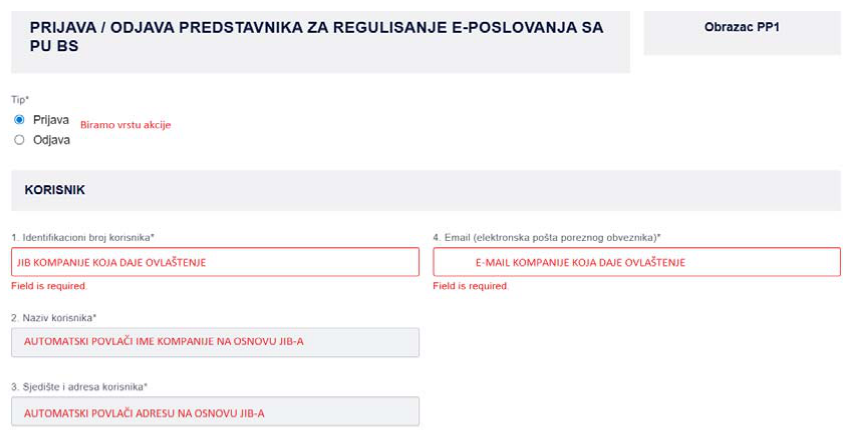
- 1 i 4. Unesite JIB i email poreznog obveznika koji daje ovlaštenje.
- 2 i 3. Portal prema JIB-u povlači naziv, sjedište i adresu obveznika. Provjerite prikazane podatke.
Ovlašteno lice korisnika · polja 5–7
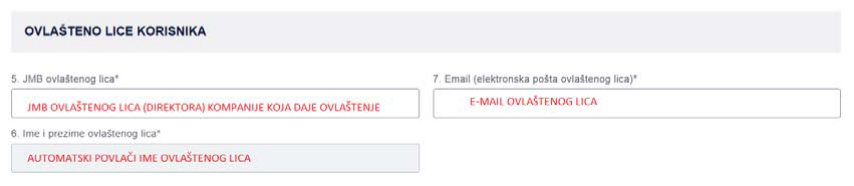
- 5 i 7. Unesite JMB i email osobe ovlaštene da zastupa obveznika, npr. direktora firme.
- 6. Provjerite ime i prezime koje portal povuče iz registra. Ako portal javi da JMB ne odgovara ovlaštenom licu, obratite se odsjeku za registraciju poreznih obveznika u nadležnom kantonalnom poreznom uredu.
Predstavnik za e-poslovanje · polja 8–17
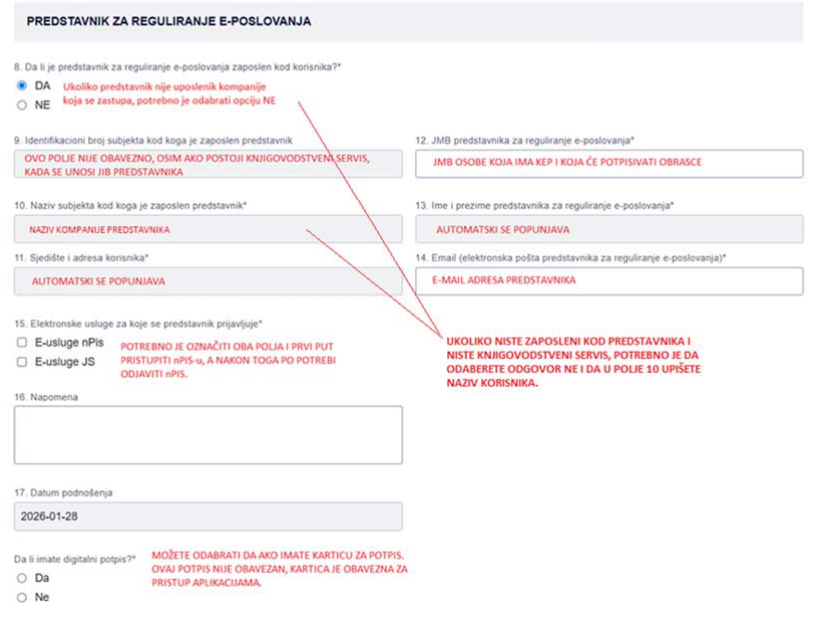
- 8. Označite DA ako je predstavnik zaposlen kod poreznog obveznika iz prvog dijela. U ostalim slučajevima, uključujući predstavnika iz vanjskog knjigovodstvenog servisa, označite NE.
- 9–11. Ovdje idu podaci o subjektu kod kojeg je predstavnik zaposlen. Za vanjski knjigovodstveni servis u polje 9 upišite JIB servisa. Provjerite naziv i adresu. Za posebne slučajeve, poput direktora koji je ujedno predstavnik i radi po menadžerskom ugovoru, pogledajte napomene u službenom uputstvu.
- 12–14. Unesite JMB i email osobe koja će svojim KEP-om potpisivati obrasce u ime obveznika. Provjerite ime i prezime koje portal prikaže.
- 15. Za prvu prijavu Porezna uprava upućuje da označite E-usluge nPiS i E-usluge JS te da se prvi put prijavite u nPIS. Po potrebi naknadno možete odjaviti nPIS.
- 16 i 17. U Napomenu upišite dodatno pojašnjenje ako ga imate. Provjerite prikazani datum podnošenja.
Ako vodite knjigovodstveni servis, prema službenom uputstvu prvo podnesite PP1 za svoj servis i njegove zaposlene, a zatim podnesite PP1 za klijente. U dijelu Korisnik tada unosite podatke klijenta koji daje ovlaštenje.
Potpis i predaja obrasca
Na dnu obrasca odgovorite na pitanje imate li digitalni potpis za potpisivanje PP1. Predstavniku je KEP potreban za kasnije elektronsko potpisivanje prijava.
- DA vodi na potpis.
- NE omogućava predaju obrasca bez potpisa.
Ako imate KEP
Ovaj korak je obavezan kad ste gore označili da imate potpis. Prozor prepozna certifikat. Ukucajte PIN i potpišite.
Nakon potpisa, u novom tabu se otvori PDF obrasca sa vidljivim potpisom. Ako su popup prozori blokirani, PDF se ne otvori sam.
Ako nemate KEP
Označili ste NE. Kliknite Podnesi prijavu. U novom tabu se otvori PDF, bez KEP potpisa. I ovdje blokiran popup znači da se PDF ne otvori sam.
Status nakon slanja
Obrada je na strani Porezne uprave i traje do jedne minute. Osvježite tabelu usluga i pogledajte status.
| Status | Šta znači |
|---|---|
| Završeno | Popunjen obrazac sa potpisom čeka obradu |
| Završeno bez potpisa | Popunjen obrazac bez potpisa čeka obradu |
| Završeno, zeleni indikator | Obrazac je potpisan i uspješno obrađen |
| Završeno bez potpisa, zeleni indikator | Obrazac nije potpisan, a obrađen je uspješno |
| Neuspješno, crveni indikator | Obrazac je obrađen, ali ima grešaka u podacima |
Kad je PP1 prihvaćen, dokumente potpisujete na nPIS-u.
Za redovne prijave iz obračuna plata, Intercomp Plate priprema XML datoteke za obrasce poput MIP-1023 i GIP-1022. U Intercomp Finansijama možete preuzeti nalog iz obračuna i voditi poslovne knjige.