
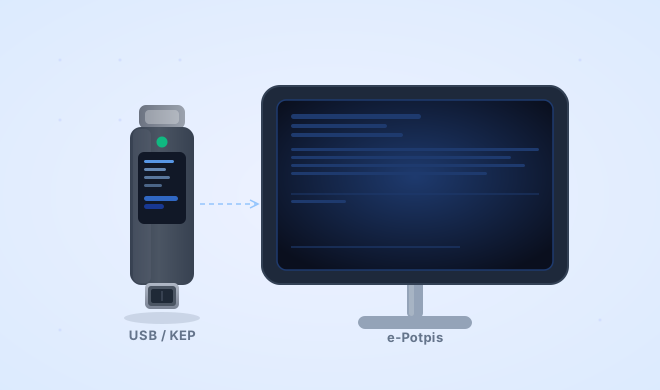
Ovaj vodič vas provodi kroz instalaciju certifikata, potrebnog softvera i registraciju kvalificiranog elektronskog potpisa (KEP).
Proces je podijeljen u 5 jednostavnih koraka. Ne želite sve ručno instalirati? Isprobajte naš automatski instaler ispod.
Automatski instaler certifikata, aplikacija i ekstenzija za ispravan rad KEP-a.
Alternativni link: OneDrive (SharePoint)
Softver je siguran. Chrome može prikazati upozorenje jer instaler nije digitalno potpisan — to je uobičajeno za nezavisne razvoje.
9d57fca02ae3d5e1e51b13baacef0a7572d0b46b1916df030506b6534f8867ceKako preuzeti ako Chrome blokira fajl:
Također, primjetili smo da i korisnici Halcoma imaju problema, i oni također na svom sajtu nude stariji driver koji u određenim konfiguracijama ne radi i nemoguće je s njim se prijaviti na ePoreznu ili nPIS. Dobijete samo poruku "Card driver error".
Skinite OPEN-EID driver, i vjerovatno će vaš problem biti riješen.
Jedino što preostaje jeste da ispunite i potpišete PP1 obrazac (pogledajte uputstvo ispod — korak 3).
Ako ipak želite znati kako ručno instalirati sve, pratite uputstvo u nastavku:
Prvo je potrebno instalirati tri osnovna certifikata kako bi računar prepoznao vaš digitalni potpis.
BHP-RootCA, BHP-SubCA, BHP-SubCA2) slijedeći ove korake:
Da bi vaš USB stick ispravno radio, potrebno je instalirati specifičan softver.
Sada ćemo povezati vaš potpis s portalom Porezne uprave.
PP1 obrazac poveže vaš digitalni potpis s firmom koju zastupate. Pogledajte: Detaljne upute korak po korak za popunjavanje PP1 obrasca.
Za uputstvo kako potpisati dokumente pogledajte: Kako potpisati dokument na NPIS?
Da biste mogli potpisivati dokumente direktno u pregledniku, instalirajte dodatke tvrtke Nextsense. Potrebni za BH Poštu i za Halcom.
Pogledajte i naše vizuelno uputstvo.
Kvalifikovani elektronski potpis (KEP) je digitalni potpis koji ima istu pravnu snagu kao i vlastoručni potpis. Koristi se za potpisivanje elektronskih dokumenata i pristup servisima državnih institucija, posebno Porezne uprave FBiH (nPIS).
| Problem / Greška | Rješenje |
|---|---|
| Certifikati se ne instaliraju | Pokrenite instalaciju desnim klikom → Run as Administrator. Privremeno isključite Antivirus ako blokira proces. |
| USB stick nije prepoznat | Izvadite i ponovo ubacite stick u drugi utor. Provjerite da li je SafeNet aplikacija pokrenuta u systemskom trayu (donji desni ugao). |
| Preglednik ne vidi potpis | Provjerite jesu li ekstenzije uključene u postavkama browsera. Očistite keš (Ctrl+Shift+Delete) i restartujte preglednik. |
| Tehnička greška na nPIS portalu | Mnogi korisnici dobijaju generičku poruku o "tehničkoj grešci" kod registracije certifikata ili kreiranja šifre.
Savjet: Koristite šifru između 6 i 8 karaktera. Prekratke ili preduge šifre nPIS sistem često odbija bez jasnog objašnjenja.
|
| Ulazim u ePoreznu ali na nPIS ne mogu | BH Pošta nudi stari drajver 10.8 koji pravi probleme. Preuzmite novu 10.9 verziju ili koristite naš automatski instaler. |
| Prilikom potpisivanja odbacuje potpis | Provjerite da ste izabrali ispravan certifikat. Chrome ne stavlja uvijek BHP-SUBCA kao prvi. Uvijek odaberite BHP-SUBCA certifikat. |
| Greška 403 na NPIS portalu: "nemate pravo pristupa / istekao certifikat" | Vjerovatno SafeNet driver nije instaliran ili USB stick nije ubačen. Pokušajte deinstalirati SafeNet driver i instalirati najnoviju verziju. |
| Ne dobijam email za potvrdu naloga na ePorezna | Provjerite spam folder. Ako ste unijeli neispravan email, jedini način rješavanja je kontaktiranje podrške Porezne uprave: podrska@fpu.gov.ba |
| Chrome ne detektuje Nextsense PDF ili XML ekstenziju | Provjerite da ste instalirali obje ekstenzije: XML / PDF. Obavezno instalirajte i Nextsense Desktop Komponentu. Ako imate sve instalirano, pokušajte ponovo instalirati s zatvorenim Chrome-om. |
Šta ako tri puta pogrešno unesem PIN?
USB stick će se zaključati. Morate kontaktirati izdavaoca (npr. BH Poštu) radi deblokade pomoću PUK koda.
Zašto dobijam poruku "Smart Card not found"?
Provjerite da li je u Windows servisima pokrenut servis Smart Card: Win+R → services.msc → pronađite Smart Card → pokrenite.
Mogu li koristiti isti KEP na više računara?
Da, ali na svakom računaru moraju biti instalirani odgovarajući drajveri (SafeNet i certifikati).
I dalje imate problema?
Kontaktirajte nas: +387 32 730 500 ili info@intercomp.ba